

Füge das Codat-Widget hinzu
zu deinem Shopify-Shop
Keine technischen Kenntnisse erforderlich. Folge den Schritten unten und das Widget erscheint automatisch auf allen Produktseiten.
Öffne den Shopify-Editor
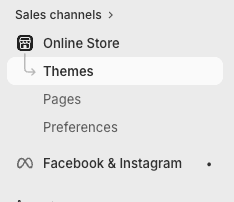
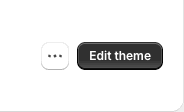
Gehe im Shopify-Admin zu Online Store → Themes und klicke neben deinem aktiven Theme auf Customize.
Gehe zu einer Produktseite
Klicke oben im Editor auf das Seiten-Dropdown und wähle Products → Default product. Das Widget erscheint auf allen Produkten, nicht nur auf dem ausgewählten.
Falls du "Default product" nicht findest, wähle ein beliebiges Produkt aus der Liste aus, es ist egal welches.
Füge einen Custom-Liquid-Block hinzu
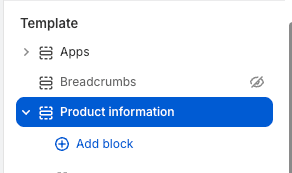
Klicke in der linken Spalte unter dem Abschnitt Product information auf Add block.
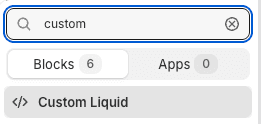
Suche im sich öffnenden Fenster nach custom und wähle Custom Liquid.
Kopiere und füge das Skript ein
Kopiere den untenstehenden Code und füge ihn in das Feld Liquid code ein. Klicke dann auf Save.
<div id="codat-widget"></div>
<script
  src="https://codat.ro/embed/widget.js"
  data-product="{{ product.title }}"
  data-report-url="{{ product.metafields.custom.codat_url }}"
  data-container="#codat-widget">
</script>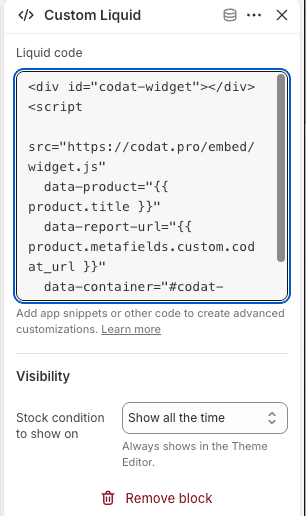
Öffne nach dem Speichern eine beliebige Produktseite, das Widget sollte sofort erscheinen.
Füge den Link zum Prüfbericht hinzu
OptionalWenn ein Produkt auf Codat.ro geprüft wurde, kannst du den Bericht direkt auf seiner Seite anzeigen. Das Widget zeigt die grüne Karte mit der Schaltfläche "Bericht ansehen". Wenn du noch keine geprüften Produkte hast, kannst du diesen Schritt überspringen.
5A: einmalig
Erstelle das Feld "codat_url"
Bevor du die URL zu einem Produkt hinzufügen kannst, musst du Shopify "mitteilen", um welchen Feldtyp es sich handelt. Das machst du einmalig.
Gehe zu Settings (das Zahnrad-Symbol unten links) → Metafields and metaobjects → Products → Add definition.
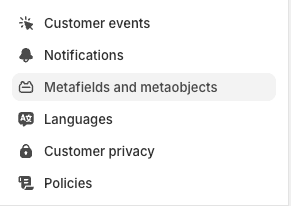
Fülle es genau so aus: Name = codat_url, Type = Single line text. Klicke auf Save.
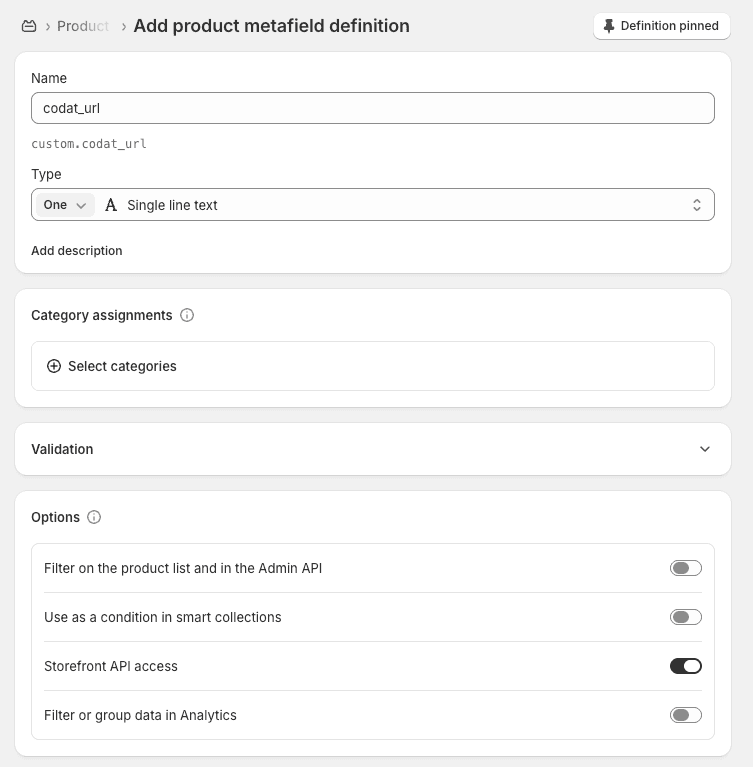
Gib genau codat_url in das Feld Name ein, keine Leerzeichen, keine Großbuchstaben. Shopify generiert darunter automatisch custom.codat_url, das ist korrekt.
5B: bei jedem geprüften Produkt
Füge den Berichtslink zum Produkt hinzu
Gehe zu Products, öffne das geprüfte Produkt und scrolle nach unten. Du siehst den Abschnitt Metafields mit dem Feld codat_url. Füge dort den von Codat.ro erhaltenen Berichtslink ein und klicke auf Save.
Der Berichtslink sieht so aus: https://codat.ro/verification?id=...
Fertig! So sieht es bei geprüften Produkten aus
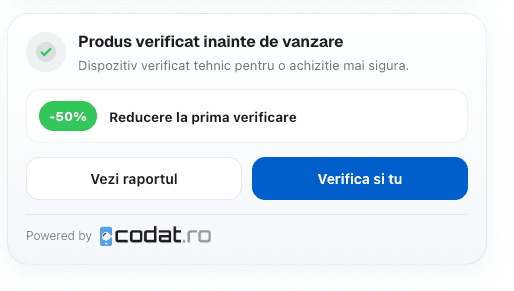
Automatisch erkannte Geräte
Das Widget erscheint automatisch, wenn der Produkttitel eines dieser Wörter enthält:
Brauchst du Hilfe?
Wir helfen dir kostenlos bei der Integration.