

Dodaj widżet Codat
do swojego sklepu Shopify
Nie potrzebujesz wiedzy technicznej. Wykonaj poniższe kroki, a widżet pojawi się automatycznie na wszystkich stronach produktów.
Otwórz edytor Shopify
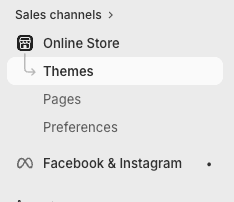
W panelu administracyjnym Shopify przejdź do Sklep internetowy → Motywy i kliknij przycisk Dostosuj obok aktywnego motywu.
Przejdź do strony produktu
Na górnym pasku edytora kliknij listę rozwijaną stron i wybierz Produkty → Domyślny produkt. Widżet pojawi się przy wszystkich produktach, nie tylko przy wybranym.
Jeśli nie możesz znaleźć opcji „Domyślny produkt”, wybierz dowolny produkt z listy, nie ma znaczenia który.
Dodaj blok Custom Liquid
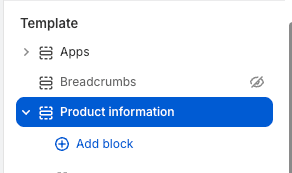
W lewej kolumnie, w sekcji Informacje o produkcie, kliknij Dodaj blok.
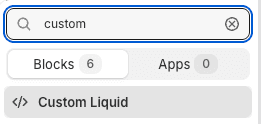
W otwartym oknie wyszukaj custom i wybierz Custom Liquid.
Skopiuj i wklej skrypt
Skopiuj poniższy kod i wklej go w polu Kod Liquid. Następnie kliknij Zapisz.
<div id="codat-widget"></div>
<script
  src="https://codat.ro/embed/widget.js"
  data-product="{{ product.title }}"
  data-report-url="{{ product.metafields.custom.codat_url }}"
  data-container="#codat-widget">
</script>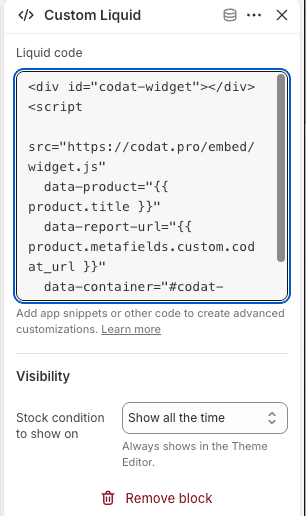
Po zapisaniu otwórz dowolną stronę produktu, a widżet powinien pojawić się od razu.
Dodaj link do raportu ze sprawdzenia
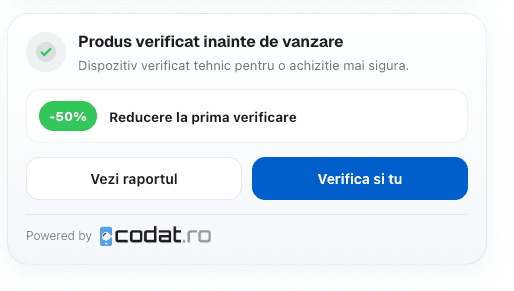
OpcjonalnieJeśli produkt został sprawdzony w Codat.ro, możesz wyświetlić raport bezpośrednio na jego stronie. Widżet pokaże zieloną kartę z przyciskiem „Zobacz raport”. Jeśli nie masz jeszcze żadnych sprawdzonych produktów, możesz pominąć ten krok.
5A: tylko raz
Utwórz pole „codat_url”
Zanim dodasz adres URL do produktu, musisz „powiedzieć” Shopify, jakiego typu jest to pole. Robisz to tylko raz.
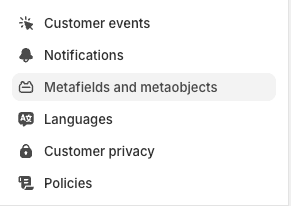
Przejdź do Ustawienia (ikona koła zębatego w lewym dolnym rogu) → Metapola i metaobiekty → Produkty → Dodaj definicję.
Wypełnij dokładnie tak: Nazwa = codat_url, Typ = Jednowierszowy tekst. Kliknij Zapisz.
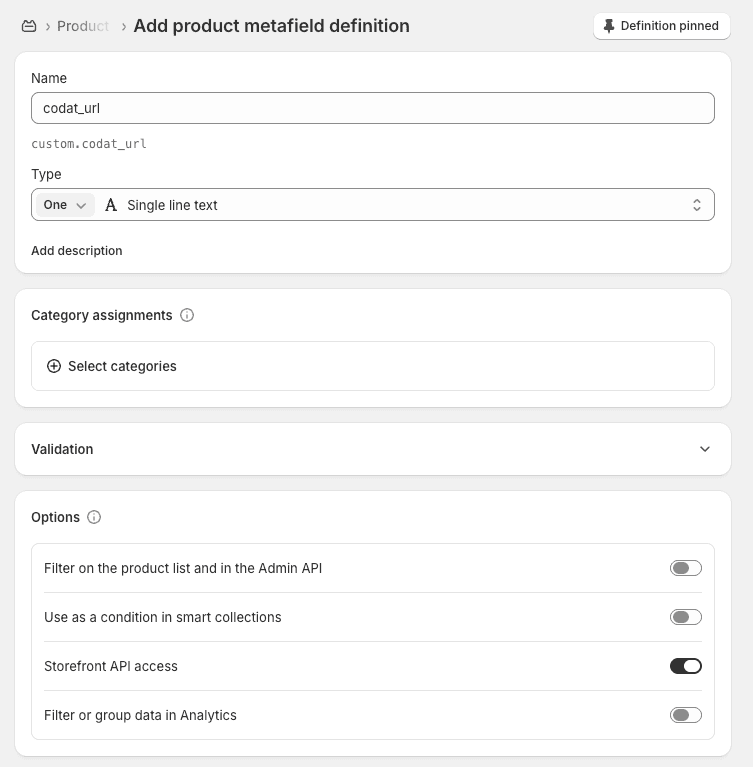
Wpisz dokładnie codat_url w polu Nazwa, bez spacji i bez wielkich liter. Shopify automatycznie wygeneruje poniżej custom.codat_url, to jest poprawne.
5B: przy każdym sprawdzonym produkcie
Dodaj link do raportu przy produkcie
Przejdź do Produkty, otwórz sprawdzony produkt i przewiń w dół. Zobaczysz sekcję Metapola z polem codat_url. Wklej tam link do raportu otrzymany z Codat.ro i kliknij Zapisz.
Link do raportu wygląda tak: https://codat.ro/verification?id=...
Gotowe! Tak to wygląda przy sprawdzonych produktach
Automatycznie wykrywane urządzenia
Widżet pojawia się automatycznie, jeśli tytuł produktu zawiera jedno z tych słów:
Potrzebujesz pomocy?
Pomożemy Ci z integracją, całkowicie za darmo.